Após ter atualizado a planilha na aba de Atualizar Colaboradores, siga o passo a passo para anexar os documentos:
Para inclusão dos documentos utilize apenas o navegador Google Chrome, e certifique-se de que os arquivos estão no formato PDF, com tamanho máximo de 30MB.
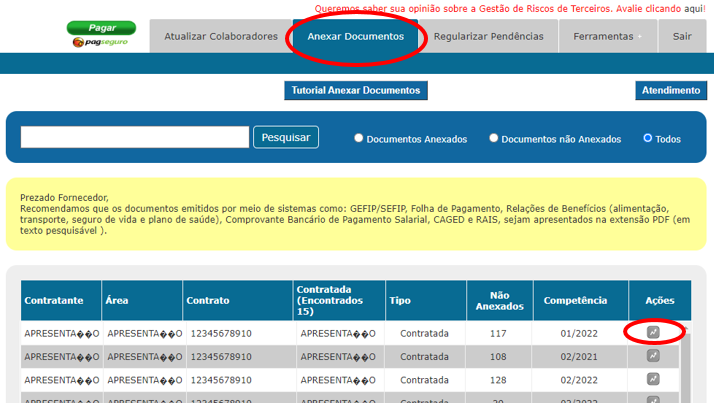
1) Na aba Anexar Documentos, acesse a competência que deseja clicando em Gerenciar Envio de Documentos, ícone abaixo da coluna Ações;
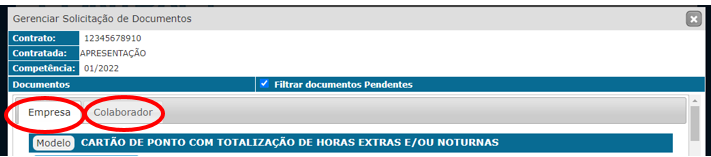
2) Ao acessar a competência, clique na opção EMPRESA ou COLABORADOR.
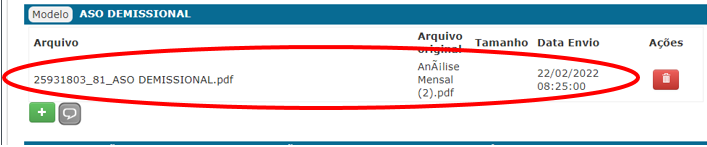
3) Logo abaixo ficará disponível os documentos para inclusão. Clique no ícone Adicionar Objeto de Análise simbolizado por "+". Selecione o arquivo e clique em Abrir;

4) O documento será carregado, para visualizar o arquivo, basta clicar em Exibir Documentos.
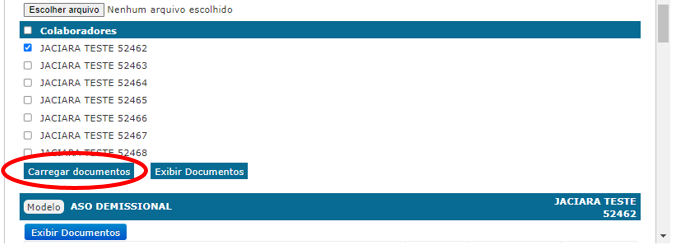
5) Para inclusão de documentos dos colaboradores de forma individual, basta selecionar o documento e o nome do colaborador que deseja anexar e clicar em Exibir Documentos.
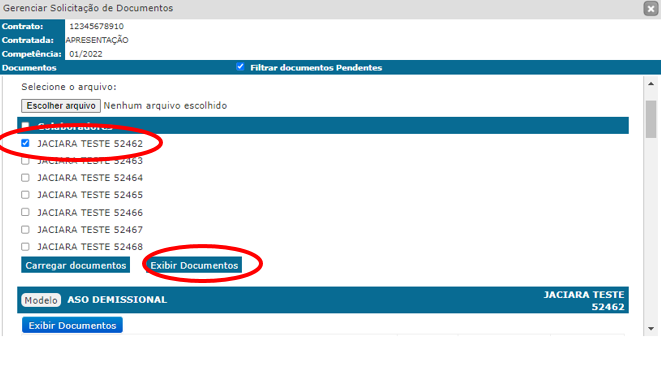
6) Para concluir, selecione o arquivo e clique em Carregar Documentos.
Obs: Todos os itens devem conter ao menos um documento anexado ou um comentário inserido, até que o campo Não Anexados esteja zerado.
